

Еще недавно мы не могли себе представить, что, находясь в любой точке мира мы сможем оставаться на связи. Сегодня этим уже никого не удивить: мы на остаемся связи в дороге, мы можем проверить электронную почту или просматривать камеры системы видеонаблюдения в реальном времени, а кто-то и вовсе дистанционно управляет офисом или умным домом. Но нередко возникают задачи получения быстрого доступа к данным, хранящимся на компьютере, который расположен где-то далеко от вас. Это может быть: бухгалтерские продукты от 1С, системы проектирования или просто документы.
Именно для этих целей еще в 1998 году компанией Microsoft был разработан специальный протокол обмена данными Remote Desktop Protocol (RDP). На сегодняшний день существует несколько программных продуктов, позволяющие обеспечить удаленную работу, но лишь несколько из них могут обеспечить вам качественную и бесперебойную работу в много пользовательском режиме.
Что такое многопользовательский режим?
Если взять такое программное обеспечение как VNC, AnyDesk и другие, то они позволяют подключиться вам в текущий сеанс и взять под управление клавиатуру и мышь и управлять компьютером так, как будто вы сидите непосредственно за ним. Это однопользовательский режим работы, но что, если на вашем компьютере установлено программное обеспечение, которое необходимо использовать сразу несколькими сотрудниками вашей компании? Именно для этого случая и существуют такие решения как Microsoft RDP или Thinstuff. Эти программы позволяют удаленно подключаться к вашему компьютеру (серверу терминалов) сразу нескольким пользователям и выполнять свою работу при этом для каждого пользователя создается свой отдельный уникальный сеанс. Это дает возможность работать всем пользователям одновременно не мешая друг другу при этом используя для этого любое устройство с операционной системой Windows, Linux, MacOS или Android, а это значит, что вы можете использовать даже умный телевизор.
Если есть Microsoft RDP, то для чего Thinstuff?
Во-первых, Thinstuff работает по стандартному протоколу удаленных рабочих столов (RDP), что позволяет вам пользоваться всеми возможностями удаленной работы. Во-вторых, если в вашей компании уже используется решение от Microsoft, то вы не испытаете проблем при расширении или переходе на решения от Thinstuff. Ну и самое главное это доступность и стоимость продуктов. На текущий момент Thinstuff XP/VS Terminal Server является самым доступным по цене даже в условиях санкций и самым простым в установке и лицензировании продуктом.
Thinstuff это лучшая альтернатива Microsoft RDP
Thinstuff всегда являлось самым простым в использовании и при этом надежным и стабильным программным продуктом. В отличии от других решений у Thinstuff XP/VS Terminal Server понятная схема лицензирования. Вам достаточно лишь определиться с количеством одновременно подключаемых пользователей и фактическими корпоративными требованиями. Так вы можете приобрести лицензию на 1, 3, 5, 10 или неограниченное число подключений. Если у вас используется всего 1 компьютер с установленной домашней версией Windows, то вы можете использовать версию Lite, что в значительной степени сократит ваши расходы на приобретение лицензий. Если же вы в качестве сервера терминалов будете использовать Windows Server, то вам лучше посмотреть в сторону Standard или Professional версий.
Но самое важное! Thinstuff не имеет платных подписок, требующих ежегодно оплачивать за обновления или продление лицензий. Приобретая лицензию Thinstuff вы ее получаете навсегда!
Доступная альтернатива Microsoft RDP
Thinstuff не просто самый доступный по цене сервер терминалов, он еще позволяет вам в значительной степени экономить на вашей Ай-Ти инфраструктуре. Каким образом? Тут все просто. Для удаленной работы достаточно использовать любое доступное устройство работающее под управлением операционных систем Windows/Linux/iOS/Android. При этом требования к оборудованию минимальные. Даже сейчас вы можете взять свой старенький компьютер, убрать из него жесткий диск, оставить минимум оперативной памяти и оставить простейшую видео карту, записать на флешку любую подходящую операционную систему или WTWare и все. Вам не требуется обновления парка пользовательских компьютеров!
Масштабируемая альтернатива RDP
Программное обеспечение Thinstuff может использоваться в компаниях любого размера от самозанятых до крупных корпораций.
Альтернатива RDP с дополнительной безопасностью
Любой сервер терминалов при работе через Интернет подвержен постоянным хакерским атакам. Правильная настройка удаленного доступа решает проблемы безопасности. Например можно использовать любой VPN сервер, но что делать, если у вас нет специалиста, который мог бы настроить доступ к RDP серверу. Для этого у Thinstuff есть отдельное решение TSX GateWay.
Все еще не уверены?
Тогда скачайте с нашего сервера бесплатную 14-дневную версию терминального сервера Thinstuff, устанавливайте его на компьютер и тестируйте! А если вам не хватило времени, то вы всегда можете связаться с нашими специалистами и продлить срок действия тестовой лицензии!

В современном мире, где удалённая работа становится нормой для многих компаний, обеспечение кибербезопасности соединений через Протокол удалённого рабочего стола (RDP) приобретает критическую важность. Пандемия COVID-19 катализировала переход к удалённой работе, что привело к значительному увеличению числа кибератак, направленных на инфраструктуры удалённого доступа. Несмотря на общее осознание рисков, связанных с использованием RDP, многие организации всё ещё испытывают сложности с настройкой адекватной защиты своих систем.
Андрей Толстиков, руководитель направления Информационная безопасность ГК "Форус", подготовил ряд рекомендаций, направленных на укрепление безопасности RDP и защиту корпоративных сетей от потенциальных угроз. Среди ключевых мер – усиление политики паролей, внедрение многофакторной аутентификации, ограничение доступа к портам и регулярное обновление системы патчами безопасности.
Усиление учётных данных пользователя
Слабые или повторно используемые пароли являются одной из наиболее частых уязвимостей, с которыми сталкиваются системы RDP. Такие пароли значительно упрощают задачу злоумышленников, стремящихся получить доступ к корпоративным сетям для распространения вредоносного программного обеспечения. К сожалению, многие компании не придают должного значения управлению паролями, что делает их удалённые подключения уязвимыми для атак методом подбора или использования украденных учётных данных. Это становится основной причиной обращения клиентов к нам за помощью после произошедших инцидентов.
Чтобы противостоять угрозам, связанным со слабыми учётными данными, крайне важно усилить защиту имён пользователей и паролей. Меры включают в себя создание сложных и уникальных паролей, внедрение многофакторной аутентификации и регулярное обновление учётных данных для предотвращения несанкционированного доступа. Строгая политика в отношении паролей значительно повышает уровень безопасности систем RDP, усложняя проведение атак методом подбора и минимизируя риски несанкционированного доступа.
Применение нестандартных правил для именования учётных записей может скрыть важную организационную или личную информацию о сотрудниках, делая имена пользователей менее очевидными для киберпреступников. Это усложняет процесс подбора имён пользователей, адресов электронной почты и паролей, тем самым повышая общую безопасность системы.
Внедрение системы единого входа (Single Sign-On, SSO) значительно упрощает процесс управления учётными записями пользователей в различных системах и приложениях, одновременно укрепляя защиту паролей и обеспечивая возможность использования многофакторной аутентификации. Это не только повышает удобство для пользователей, но и усиливает общую безопасность, минимизируя количество потенциальных точек входа для злоумышленников.
Ограничение доступа к портам
Неограниченный доступ к портам, особенно к порту 3389, который традиционно используется для подключений RDP, значительно увеличивает риск кибератак. Чтобы минимизировать этот риск, крайне важно не разрешать подключения RDP через открытый интернет без строгой политики паролей и многофакторной аутентификации.
Рекомендуется использовать защищённые методы для удалённого доступа и избегать использования открытого интернета для подключений RDP. Злоумышленники могут целенаправленно искать уязвимости в этом порту для проведения атак. Использование VPN обеспечивает создание безопасного туннеля для запросов и блокирует любые попытки подключения, не прошедшие через него, тем самым предотвращая атаки на порт 3389. Также настройка брандмауэра компании для ограничения трафика к порту 3389, за исключением разрешённых IP-адресов, дополнительно усиливает защиту.
Противодействие атакам методом перебора паролей
Атаки методом подбора паролей представляют собой попытки угадать пароль до тех пор, пока не будет найдена правильная комбинация. Успешно получив доступ к серверу, злоумышленники могут отключать защитное программное обеспечение, удалять журналы событий, отключать резервное копирование, загружать вредоносное ПО, переписывать бэкапы, несанкционированно передавать данные или запускать программы для майнинга криптовалюты и вымогательского ПО. Чтобы предотвратить такие атаки, необходимо ограничить количество попыток входа для каждого пользователя и фиксировать как неудачные, так и успешные попытки входа, чтобы отслеживать подозрительную активность.
Обновление и установка патчей
Многие серьёзные уязвимости RDP уже были обнаружены и устранены, однако из-за отсутствия должного внимания к своевременной установке патчей, они продолжают эксплуатироваться злоумышленниками. Регулярное использование последних патчей и обновлений критически важно для защиты от таких уязвимостей. Также рекомендуем использовать сканеры уязвимостей для обнаружения потенциальных слабых мест в инфраструктуре вашей компании. Это позволит вам оперативно реагировать на новые угрозы и предотвращать возможные атаки до того, как они причинят вред.
Управление привилегиями пользователей
Чрезмерные привилегии пользователей могут стать серьёзной угрозой для безопасности системы. Важно провести тщательную оценку необходимости предоставления внешнего доступа к RDP и ограничить доступ удалённых пользователей только к тем данным и ресурсам, которые им действительно необходимы для работы. Разработка и внедрение внутренней документации по политике удалённого доступа и основам кибербезопасности, а также её доведение до сведения всех пользователей, поможет минимизировать риски. Удаление локальных учётных записей администраторов из списка доступа к RDP существенно снижает вероятность успешных атак через удалённый доступ и повышает общую безопасность системы.
Конечная точка доступа – это слабое звено
Контроль за конечными точками доступа является одним из наиболее важных аспектов обеспечения безопасности. Если пользователь подключается к корпоративной инфраструктуре с личного компьютера, на котором может быть установлено небезопасное программное обеспечение, это может аннулировать все предыдущие меры безопасности. Включение многофакторной аутентификации (MFA) добавляет дополнительный уровень защиты, требуя от пользователей подтверждения входа через дополнительный токен безопасности. Кроме того, использование загрузки с внешнего носителя изолированной операционной системы для подключения к корпоративной сети может значительно повысить безопасность удалённого доступа.
Постоянное обучение и повышение осведомлённости
Важным аспектом защиты от киберугроз является постоянное обучение и повышение уровня осведомлённости сотрудников о принципах кибербезопасности и актуальных угрозах. Регулярное проведение тренингов, вебинаров и семинаров по кибербезопасности поможет сотрудникам лучше понимать риски и избегать распространённых ошибок, которые могут привести к компрометации системы. Включение в программу обучения информации о фишинговых атаках, безопасном использовании паролей и методах защиты личных и корпоративных данных сделает вашу команду более подготовленной к противодействию киберугрозам.
В заключении
Протокол удалённого рабочего стола (RDP) остаётся ключевым инструментом для обеспечения удалённого доступа к устройствам в корпоративной сети, но его использование сопряжено с определёнными рисками. Важно не только осознавать эти риски, но и активно действовать для их минимизации, применяя комплексный подход к безопасности. Регулярный контроль и аудит сети, а также применение рекомендованных мер по усилению безопасности помогут защитить вашу сеть от атак через RDP и обеспечить безопасность корпоративных данных.

Вопрос сохранения работоспособности устаревших компьютеров стал еще более актуальным в свете происходящих событий между Россией и Украиной и санкционными мерами в целом. Так, из-за решений принятых компаниями Intel, AMD и другими производителями компьютерного оборудования по ограничению продаж на территории Российской Федерации и Белоруссии, для многих компаний стал вопрос о дальнейшей модернизации и расширении компьютерного парка.
В решении этой проблемы может помочь программное обеспечение для организации терминальных серверов. В этом случае в качестве пользовательского компьютера могут выступать даже мини компьютеры по типу Raspberry Pi. Для этого достаточно установить на любой компьютер с установленной на нем Windows программу Thinstuff XP/VS Terminal Server, а на мини ПК или тонком клиенте указать IP адрес этого компьютера.
В результате вы получите несколько компьютеров с хорошей производительностью по весьма низким ценам, что является еще одним важным фактором в нынешних условиях. Стоимость лицензии на Thinstuff на неограниченное число подключений + стоимость 10 мини компьютеров ниже стоимости одного полноценного современного компьютера.
Если у вас появились вопросы по работе терминальных служб, как их организовать в вашем офисе и что вам лучше выбрать, то вы всегда можете обратиться к нам за консультацией и наши специалисты обязательно помогут вам.
Рассмотрим вариант с выходом из строя компьютера одного из бухгалтеров в вашем офисе. Купить новый ПК пока не предоставляется возможным, но у вас есть на складе старенький компьютер, на котором кое-как грузится Windows XP или вовсе отсутствует жесткий диск. При этом, у вас имеется еще один работающий компьютер другого бухгалтера или компьютер выполняющий роль сервера.
Вам достаточно превратить любой из этих компьютеров в сервер удаленных рабочих столов, установив на него XP/VS Terminal Server. Затем с помощью бесплатной версии WTWare (или коммерческой, если вам необходим боле широкий функционал) запускаете TFTP сервис для загрузки по сети. Указываете в параметрах IP адрес компьютера с установленным терминальным сервером и все. Ваш бухгалтер работает быстро и комфортно, а главное с минимальными затратами!

Если вам потребовалось обеспечить удаленное подключение к другому компьютеру с установленной Windows 11 для устранения каких-то проблем или для получения доступа к приложениям и файлам этого ПК, то самое простое решение - использование функции удаленного рабочего стола. В этой статье пойдет описание о том, как включить удаленный рабочий стол (RDP) в Windows 11.
Есть несколько вариантов решения этой задачи.
- Если вам нужно организовать удаленное подключение к компьютеру с Windows 11 по RDP сразу нескольким пользователям одновременно (многопользовательский режим), то лучшим решением было бы использование Thinstuff Lite версий. Скачать бесплатную пробную версию, вы можете по этой ссылке.
- Если вам нужно обеспечить удаленный доступ единственному пользователю, то просто следуйте инструкции описанной ниже.
Включение удаленного рабочего стола в Windows 11
Примечание: Другие приложения для удаленного подключения могут быть полезны в разных сценариях для других устройств. На ум приходят Join.me, TeamViewer, Chrome Remote Desktop и другие.

Когда откроются настройки, нажмите Система вверху списка на левой панели. Затем прокрутите вниз и нажмите Удаленного рабочего стола вариант.

На следующем экране включите кнопку удаленного рабочего стола. Затем вам нужно будет подтвердить, что вы хотите его включить. Щелкните значок Подтверждать в появившемся диалоговом окне.

После включения удаленного рабочего стола вы можете удаленно подключаться к другим машинам Windows с включенным RDP. Имейте в виду, что вы можете удаленно подключаться к ПК и с них, на которых установлены более старые версии Windows, такие как Windows 8.1, Windows 7 и даже XP, которые официально не поддерживаются Microsoft для потребителей.
Однако стоит отметить, что для Windows 10 и 11 вы хотите оставить «Требовать устройства для использования. Аутентификация на сетевом уровне для подключения »включен для лучших практик безопасности. Если вы планируете удаленно работать с более старой версией, такой как XP или Vista, вам необходимо снять этот флажок.
Включение удаленного рабочего стола через свойства системы
Другой способ включить RDP в Windows 11 — использовать сочетание клавиш Клавиша Windows + R а также тип: SystemPropertiesAdvanced и нажмите Ok или ударить Входить.

Это открывает окно свойств системы. Щелкните значок Удаленный вкладка вверху. В разделе «Удаленный рабочий стол» выберите «Разрешить удаленные подключения к этому компьютеру». Оставьте установленным флажок «Разрешить подключения только с компьютеров, на которых запущен удаленный рабочий стол с проверкой подлинности на уровне сети» (кроме случаев подключения из Vista или XP) и нажмите Ok.

Теперь вы настроены для разрешения входящих удаленных подключений к компьютеру с Windows 11 и наоборот.

Наверное одной и частых задач при работе через удаленный доступ - это лишить прав пользователя на свободное перемещение по удаленному сеансу. Говоря другими словами, пользователь должен инициировать подключение и как только он попал в удаленный сеанс, у него автоматически запустилось приложение, например 1С. Как только пользователь его закрыл - прекратился и удаленный сеанс. Терминальный сервер Thinstuff позволяет это с легкостью реализовать при том в двух вариантах:
- Запуск приложения при входе в удаленный сеанс
- Запуск приложения в бесшовном режиме
Теперь поговорим о каждом режиме в отдельности.
Запуск приложения сразу после входа в удаленный сеанс
Не важно какой именно терминальный сервер для решения этой задачи вы будете использовать. MS RDP, Thinstuff или иное, работающее по протоколу RDP. В качестве подопытного приложения, мы возьмем 1С. И так, открываем окно подключения к удаленному рабочему столу, как это сделать. вы можете посмотреть здесь и открываем расширенные параметры.


rdesktop это приложение - клиент для подключения к удаленному рабочему столу Windows по протоколу RDP (Remote Desktop Protocol) Он является аналогом RDP-клиента Windows. Сам клиент является консольным приложением, но на его базе имеется масса бесплатных клиентов с графическим интерфейсом. Здесь мы рассмотрим все опции приложения rdesktop.
Как подключиться к серверу терминалов Thinstuff с помощью утилиты rdesktop, вы можете посмотреть здесь
Опции
| -u <username> | Имя пользователя для авторизации на сервере. |
| -d <domain> | Домен для проверки подлинности. |
| -s <shell> | Запуск оболочки для пользователя — Запускается определенное приложение вместо Explorer. |
| -c <directory> | Первоначальный рабочий каталог для пользователя. Часто используется в комбинации с -s для создания фиксированного входа в окружающую среду. |
| -p <password> |
Пароль для аутентификации. Примечание: это может не иметь эффекта, если опция «Всегда запрашивать пароль (Always prompt for password)» включена на сервере.
Внимание: если Вы укажете пароль в командной строке, он может быть видимым для других пользователей, если они используют инструменты, такие как ps.
Используйте
-p для того чтобы rdesktop сделал запрос пароля при запуске (со стандартного ввода — from standard input). |
| -n <hostname> | Имя хоста клиента (Client hostname). Обычно rdesktop автоматически получает имя хоста клиента. |
| -k <layout> | Эмуляция раскладки клавиатуры. Это требует наличия установленного файла соответствующей раскладки. Стандартная раскладка клавиатуры следует схеме имен указанной RFC1766: сначала языковый код, а затем код страны если необходимо (например:en-us, en-gb, de,fr,sv и т.п.). По умолчанию установлено en-us(клавиатура США). |
| -g <geometry> | Геометрия рабочего стола ('Ширина'x'Высота'). Если определен специальный параметр «workarea», геометрия будет загружена из расширений оконного менеджера, опция _NET_WORKAREA главного окна. (Не уверен, что правильно перевел, кто знает поправьте! - Прим.:jabx) Геометрия также может быть определена в процентах от всего экрана, например, »-g 80%». |
| -f <fullscreen> | Включить полноэкранный режим. Переводит удаленный рабочий стол из режима окна в полноэкранный режим. Полноэкранный режим можно переключить в оконный (и обратно) в любое время, используя Ctrl-Alt-Enter. |
| -b | Инструкция для сервера о передаче обновлений экрана как изображения(bitmaps), а не с помощью операций прорисовки более высокого уровня(higher-level drawing operations). |
| -e | Отключение шифрования. Эта опция необходима только (и будет работать только), если у вы используете французскую версию NT TSE. |
| -E | Отключение шифрования от клиента к серверу. При включённой опции посылатся шифрованные login пакеты, но всё, что следует после, передается в незашифрованном виде (в том числе интерактивные логины). |
| -m | Не посылать описание событий движения мыши. Это экономит полосу пропускания, хотя для некоторых Windows приложений это может быть крайне необходимо. |
| -C | Использование собственных цветовых схем(colourmap). Это позволит повысить точность цвета на 8-битных дисплях, но в rdesktop появятся ложные цвета, когда фокус находится не на активных (целевых) приложениях. |
| -D | Скрыть декорирование оконного менеджера, используя MWM hints. |
| -K | Не переопределять комбинации клавиш оконного менеджера. По умолчанию rdesktop пытается определить все имеющиеся комбинации клавиш. |
| -S <button size> | Включить режим одного приложения. Эта опция может быть использована при запуске одного приложения с раскрытием на весь экран (используя -s). Когда нажимается кнопка «свернуть», сворачивается окно удаленного рабочего стола, а не приложения, в нем работающего. Кнопки «Развернуть/Восстановить» неактивны. Для корректной работы, Вы должны указать правильный размер кнопок в пикселях. Слово «standart» — соответствует 18 пикселям. |
| -T <title> | Устанавливает заголовок окна. |
| -N | Включить синхронизацию numlock между Xserver и удаленной RDP сессией. Это полезно для приложений, определяющих состояние numlock, но может вызвать проблемы с некоторыми графическими серверами (например: Xvnc). |
| -a <bpp> | Устанавливает глубину цвета для соединения (8, 15, 16 или 24). Более 8 bpp поддерживается только при подключении к Windows XP (до 16 bpp) и более поздних версий. Примечание: Глубина цвета также может быть ограничена конфигурацией сервера. |
| -r <device> | Включить перенаправление указанного устройства на клиента, таким образом, чтобы оно было доступно на сервере. В настоящее время поддерживается только звуковое уствойство («sound» - доступно для Windows XP и более поздних версиях) Примечание: Доступ для перенаправления также может быть ограничен конфигурацией сервера. |
| -0 | Подключение к консоли сервера (доступно в Windows Server 2003 или более поздних версия). |
| -4 -5 и т.д. | Используемая версия протокола RDP |
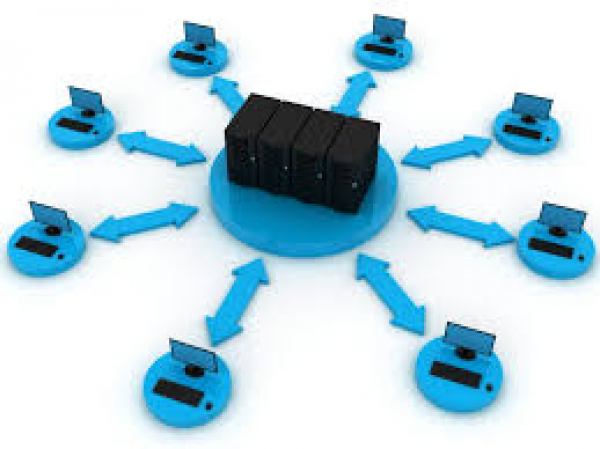
Терминальный сервер – это компьютер, задачей которого является не только предоставлять совместный доступ к сетевой информационной базе, но брать на себя основные вычислительные функции используя ресурсы самого сервера в выделенном пространстве (сеансе), иными словами, задачей сервера терминалов является обслуживание терминальных клиентов.
При работе с 1С в файловом режиме по обычной локальной сети задачи по выполнению расчетов и обработке данных возлагается на компьютер пользователя. При этом все данные от сервера к клиенту передаются по локальной сети и соответственно требования к пропускной способности этой сети весьма высоки.
В случае с терминальным сервером, все расчеты и обработку данных выполняет сам сервер, при этом по сети не передаются большие объемы данных, поскольку информационная база данных и сама платформа 1С хранятся только на этом сервере. Результат выполненной работы передается в форме изображения экрана на компьютер клиента. По сути, клиент для работы с 1C (клиентский компьютер) это всего лишь клавиатура, мышь и монитор, которые подключены по сети к терминальному серверу, а сетевой трафик при передачи изображения экрана очень мал и достаточно даже 28 кбит/с для работы одного пользователя.
Благодаря этим факторам, для терминальных клиентов нет необходимости иметь мощные дорогие компьютеры и даже нет необходимости в установке скоростной сети, потому что по сети передается небольшой объем данных, а на компьютере клиента расчеты вообще не выполняются. Как правило, для комфортной работы с 1С и другим программным обеспечением, для клиента достаточно мини компьютера или тонкого клиента ценой от 2000р. Согласитесь, это весьма не значительные деньги. Кроме того, в качестве терминального клиента можно использовать "Умные телевизоры" или смартфоны.
Помимо сокращения расходов для клиентских компьютеров, уменьшается нагрузка для системных администраторов, так как нет необходимости в установке операционной системы на стороне клиента. а достаточно установить и настроить один сервер терминалов 1С (компьютер с мощным процессором и большим объемом памяти).
Использование терминального режима дает ряд важных преимуществ в работе пользователей и для организации в целом:
- в значительной степени увеличивается быстродействие работы программ 1С при существенном снижении нагрузки на локальную сеть. Это особенно становится заметно, если вы переходите с файлового сервера на терминальный сервер. В этом случае, скорость работы программ 1C повышается в несколько раз.
- гарантированное сохранение данных при сбоях в сети, поскольку сами данные по сети не передаются. Факт чрезвычайно важный для файл-серверной архитектуры, потому что файловые базы данных 1С очень не любят сетевые сбои и неожиданные отключения питания. В случае использования бездисковых станций или тонких клиентов, у вас нет необходимости в приобретении блоков бесперебойного питания для них, а лишь для сервера;
- заметное снижение стоимости ИТ-структуры у организации, поскольку приобретать мощный компьютер требуется только один, а не на каждое рабочее место;
- значительное снижение нагрузки на ИТ специалистов. благодаря чему они могут заниматься не только текущими проблемами, но и внедрять новые решения для повышения эффективности;
- повышение безопасности работы как с точки зрения физической целостности данных, так и с точки зрения защиты конфиденциальной информации поскольку скопировать рабочую базу с терминального сервера сложнее чем с файлового, а при определенных настройках, это и вовсе становится не возможным;
- существенная экономия при последующих модернизациях компьютерного парка, ведь модернизировать необходимо только сервер.
Таким образом, терминальный сервер для 1С является отличным решением так как это позволяет значительно повысить быстродействие сетевой вычислительной системы и при этом в несколько раз снизить ее общую стоимость.
Но стоит помнить, что для работы 1С и других программ в терминальном режиме, вам понадобится приобрести дополнительную программу – сервер терминалов. Вы можете воспользоваться решениями от Microsoft, а так же использовать бюджетные решения, например Thinstuff XP/VS Terminal Server.

Бывают случаи, когда пользователю не нужен многопользовательский доступ к серверу, а есть необходимость лишь иногда подключаться к своему офисному компьютеру для скачивания какого-либо файла или выполнения определенной работы. Терминальный сервер Thinstuff или даже встроенный помощник Windows вполне справляются с этой задачей, но при условии, что у вас:
- Имеется белый внешний IP адрес.
- Вы уверены в том, что сможете настроить минимальную безопасность для подключения.
- Есть обязательства по соблюдению 152 ФЗ.
Если же Вам просто необходимо иногда подключаться к своему компьютеру и вы не можете позволить себе по каким либо причинам белый IP адрес, то вы можете воспользоваться сервисами TeamViewer, AnyDesk, Ammyy Admin, но стоит помнить, что эти сервисы в бесплатном режиме имеют ограничения, который иногда могут доставить массу неудобств, например разрыв сеанса каждые 5 минут.
Что же делать, если удаленно работать нужно, но денег на запуск полноценный систем удаленного рабочего стола нет или нет специалиста, который помог бы вам настроить. Ответ прост: "Удаленный рабочий стол Google". Да, компания google запустила новый сервис, позволяющий с помощью модулей для Google Chrome обеспечить доступ к вашему рабочему столу с любого устройства на ваш офисный компьютер с любой операционной системой.
Как настроить удаленный рабочий стол Google Chrome?
Удаленный доступ можно установить на компьютеры с операционными системами macOS, Windows и Linux.
- Откройте Chrome на компьютере.
- В адресной строке введите
remotedesktop.google.com/access. - Под надписью "Настройте удаленный доступ" нажмите на значок "Скачать"
.
- Следуйте инструкциям на экране.
Возможно, вам понадобится ввести пароль от компьютера или изменить настройки безопасности.
Подробнее о том, как установить Удаленный рабочий стол Chrome в Linux…
Перед использованием Удаленного рабочего стола Chrome на устройстве Chromebook прочитайте о том, как предоставить доступ к устройству другому пользователю.
Как предоставить удаленный доступ к компьютеру
Вы можете предоставить другому пользователю удаленный доступ к вашему компьютеру. Этот пользователь получит доступ ко всем вашим приложениям, файлам, сообщениям электронной почты, документам и истории.
- Откройте Chrome на компьютере.
- В адресной строке введите
remotedesktop.google.com/supportи нажмите Ввод. - Под надписью "Получение поддержки" нажмите на значок "Скачать"
- Следуйте инструкциям на экране.
- Под надписью "Получение поддержки" выберите Сгенерировать код.
- Скопируйте код и отправьте его человеку, которому предоставляете удаленный доступ.
- После того как этот человек введет пароль на сайте, на вашем компьютере откроется диалоговое окно с адресом электронной почты этого пользователя. Нажмите кнопку Разрешить.
- Чтобы завершить сеанс доступа, нажмите Закрыть доступ.
Код доступа одноразовый. Каждые 30 минут вам будет приходить запрос о подтверждении удаленного доступа.
Как получить удаленный доступ к компьютеру
- Откройте Chrome на компьютере.
- В адресной строке вверху страницы введите
remotedesktop.google.com/accessи нажмите Ввод. - Чтобы выбрать нужный компьютер, нажмите кнопку Доступ.
- Введите PIN-код.
- Нажмите на стрелку.
В целях безопасности все сеансы удаленной работы полностью шифруются.
Как завершить сеанс удаленной работы
Чтобы завершить сеанс удаленной работы, просто закройте вкладку. Вы также можете выбрать Настройки сеанса 
Как удалить компьютер из списка
- Откройте Chrome на компьютере.
- В адресной строке вверху страницы введите
remotedesktop.google.com/accessи нажмите Ввод. - Рядом с компьютером, который нужно удалить, нажмите на значок "Заблокировать удаленные подключения"
.
Как предоставить удаленную поддержку
- Удаленная поддержка возможна в том случае, если вам предоставят код удаленного доступа.
- Откройте Chrome на компьютере.
- В адресной строке вверху страницы введите
remotedesktop.google.com/supportи нажмите Ввод. - Введите код под надписью "Предоставление поддержки" и нажмите кнопку Подключить.
Заключение
Сервис весьма полезный, но к сожалению он пока еще сыроват и вызывает проблемы в работе, но тем не менее не стоит пренебрегать этим решением, если у вас ограниченный бюджет. Кроме того, он прекрасно подойдет и тем. кто оказывает техническую поддержку своим пользователям при этом является мобильным человеком.
Но и не стоит забывать о том, что все подключения происходят через сервера, работающие за пределами Российской Федерации, что противоречит 152 ФЗ, если вы работаете с персональными данными.

Существует несколько различных возможностей превратить обычный компьютер в полноценный сервер терминалов. Но к сожалению, не все они законны, так, при использовании того же RDP Wrapper вы напрямую нарушаете законодательство и соответственно в случае любой проверки, вам придется понести уголовную ответственность. Но есть и законные методы по организации терминальных серверов на базе вашей Windows для рабочих станций.
Зачем нужен терминальный сервер?
терминальный сервер дает возможность удаленной работы сразу нескольким людям на одном сервере при этом абсолютно не мешая друг другу, так как каждый сеанс пользователя это как бы отдельная "капсула" со своим рабочим столом и запущенными приложениями. Помимо этого. при работе в режиме терминального доступа, в случае обрыва связи (например вы едите на поезде и в какой-то момент у вас пропал Интернет), Вы не потеряете информацию в не сохраненном документе. Как только связь восстановится, вы вернетесь к своему удаленному сеансу ровно на то место, где произошел обрыв.
И еще один не маловажный фактор, который говорит в пользу использования на предприятии терминального сервера - это ускорение работы приложений, отсутствие необходимости прохождения высокого трафика по сети и отсутствие необходимости каждому пользователю сохранять информацию на своем компьютере, а это значит, что если вы находитесь в командировке и вам срочно понадобился какой-либо файл большого размера, то его нет необходимости пересылать по почте или открывать к нему доступы. просто подключитесь к удаленному рабочему столу в вашем офисе и работайте с данными любого размера.
На самом деле все достаточно просто. Если вам нужен однопользовательский доступ к вашему компьютеру и при этом вы не хотите тратить деньги, то достаточно использовать такое решение как VNC, но в случае с многопользовательским доступом, вам все же придется воспользоваться коммерческим решением. Их существует несколько. В чем же преимущество платных версий?
Приобретая программный продукт, вы покупаете неисключительные авторские права на законном основании. Коммерческие решения зачастую являются не оберткой для Windows RDP библиотек, а полностью отдельный самописный программный продукт, которые не идет в разрез с библиотеками Microsoft. Т.е. вы не используете ресурсы операционной системы. В то время как тот же RDP Wrapper основан на библиотеках Windows И является средство обхода защиты, что уже является нарушением.
Как превратить Windows 10 в сервер терминалов с помощью Thinstuff?
- Скачиваем дистрибутив Thinstuff XP/VS Terminal Server со страницы загрузки.
- Распаковываем архив.
- Запускаем файл установки и жмем на кнопку Next.
- После завершения установки перезагружаем компьютер.
Все, на этом процедура превращения Windows 10 в сервер терминалов завершена. Все просто.
Более подробную инструкцию по установке. вы можете посмотреть здесь.
В отличии от большинства других решений, стоимость лицензии Thinstuff не значительна и не требует ежегодной платной подписки на обновления и техническую поддержку.

Компьютеры, планшеты и смартфоны стали повсеместным явлением в образовании. Около 98 процентов образовательных учреждений имеют по крайней мере хотя бы один компьютер в классе. Их используют учителя, ученики и студенты.
Каждая из этих групп людей может сделать много полезных и нужных вещей с компьютерами в образовательных учреждениях. Например создавать планы уроков, представлять отчеты, отображать инфографику и сопутствующие материалы при формировании докладов, визуализировать информацию по проводимым урокам и многое другое..
Но кроме компьютеров, в образовательный процесс можно включать планшеты, смартфоны и прочие устройства, такие как умные телевизоры, на которых есть операционная система Windwsos, Linux, macOS, Android. Но знаете ли вы, как получить максимальную отдачу от всех этих устройств?
Правильный ответ - удаленный доступ.
В этой статье рассматриваются наиболее распространенные варианты использования удаленного доступа в образовании.
- Учащиеся получают удаленный доступ к компьютерам;
- Преподаватели получают доступ к школьным компьютерам для работы из дома;
- Учителя взаимодействуют с учащимися;
- ИТ-служба обеспечивающая удаленную поддержку устройств школы;
Технология удаленного доступа позволяет подключаться к какому либо компьютеру с другого устройства. Например, вам потребовался доступ к ноутбуку в школе, но вы сейчас находитесь дома и у вас под руками имеется планшет. Доступ вам понадобился для работы в определенном приложении или вам прямо сейчас понадобились определенные файлы. Устанавливать все приложения на планшет - не удобно, да и не все программы, которые работаю в вашем учебном заведении под Windows имеют возможность запуска под Android. Благодаря удаленному доступу вы сможете подключаться к ноутбуку с планшета и управлять им так как будто вы находитесь за самим ноутбуком. Вы сможете запускать приложение, редактировать и сохранять файлы и делать все, что захотите.
Этот пример - одно из наиболее распространенных применений удаленного доступа.
Теперь давайте посмотрим, как решения удаленного доступа могут иметь большое влияние на образование. Это несколько способов, которые уже доказали, что удаленный доступ дает огромные преимущества учителям, учащимся и даже техническим специалистам.
Учащиеся получают удаленный доступ к компьютерам
Позвольте учащимся получить удаленный доступ к учебным компьютерам со своих личных устройств и взять на себя управление так, как если бы они сидели прямо перед этим компьютером. Учащиеся смогут выполнять задания со своих ноутбуков, планшетов или смартфонов. По сути. для проведения учебного процесса с использованием компьютеров вам не обязательно иметь компьютерный класс. Достаточно наличие одного компьютера - сервера и любое устройство учащегося. Благодаря этому и ученики и преподаватели могут получить удаленный доступ и использовать практически любое программное обеспечение, например для редактирования видео, анимации, 3D-проектирования и другое ПО в режиме реального времени. Это избавляет вас и учеников от необходимости в приобретении дополнительных лицензий на программное обеспечение для дома.
Кроме этого, на компьютерах с удаленным доступом Вы можете публиковать необходимые учебные материалы. И все это вы делаете на одном единственном компьютере, при этом каждый ученик будет работать в своем отдельном сеансе не мешая друг другу. Быстро. качественно и удобно!
Преподаватели получают доступ к школьным компьютерам для работы из дома
Возможность удаленного доступа к своим рабочим компьютерам для преподавателей с любого другого компьютера или мобильного устройства позволит им без лишних проблем работать из дома. Преподаватели могут подключаться к своим рабочим или лабораторным компьютерам и получать высокопроизводительные удаленные сеансы с такими функциями, как передача файлов, удаленная печать, просмотр нескольких мониторов и многое другое.
Учителя взаимодействуют с учащимися
Возможно, одним из лучших примеров использования возможности удаленного доступа в образовании является то, что учителя могут напрямую взаимодействовать с учениками.
Благодаря возможности удаленного доступа учитель может управлять уроком из любого места. Например, если рабочий стол учителя подключен к проектору или интерактивной доске, он может использовать свой iPad для подключения к компьютеру. Это дает им возможность свободно ходить по классу, продолжая управлять настольным компьютером. Эта повышенная мобильность может помочь учителям лучше взаимодействовать со своими учениками.
Если у учащихся в классе есть собственные устройства, такие как ноутбуки или компьютеры, учитель может использовать такое решение, для обмена контентом непосредственно на устройства учащихся. Они могут видеть урок прямо на своих экранах.
ИТ-служба обеспечивающая удаленную поддержку устройств школы
Все мы знаем, что с нашими устройствами что-то может пойти не так в любой момент без какого-дибо предупреждения. Когда это происходит во время урока, это очень плохо, так как отказ оборудования может поставить весь урок под угрозу срыва.
В большинстве случаев, преподавателю приходится прерывать процесс обучения и вызывать ИТ специалиста для устранения проблемы. Это все требует затраты времени, так как в большинстве образовательных учреждений работает 1 ИТ специалист на несколько школ.
В случае возникновения внештатной ситуации, учитель сообщает ИТ специалисту об обнаруженной проблеме. Технический специалист одновременно с разговором может быстро подключиться к устройству и попытаться решить проблему сразу. Проблема решается быстро.